

Какво е DSK mToken?
DSK mToken е мобилно приложение за потвърждаване на преводи и документи, наредени през онлайн банкирането ДСК Директ за индивидуални и бизнес клиенти, както и за потвърждаване на плащания с банкови карти.




С приложението можете и да потвърждавате онлайн плащания с банкови карти при търговци, включени в програмите за сигурни плащания – Visa Secure.
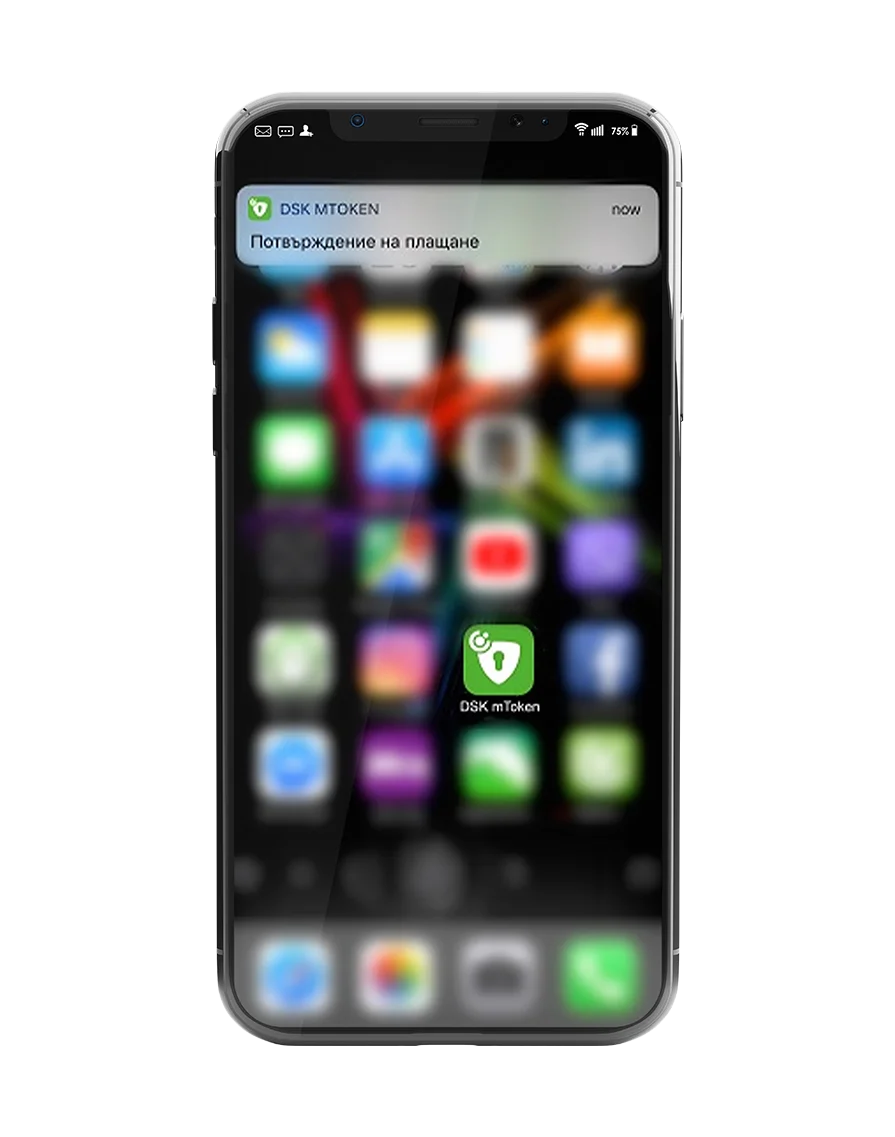
Отворете DSK mToken от иконата или от получената нотификация на телефона
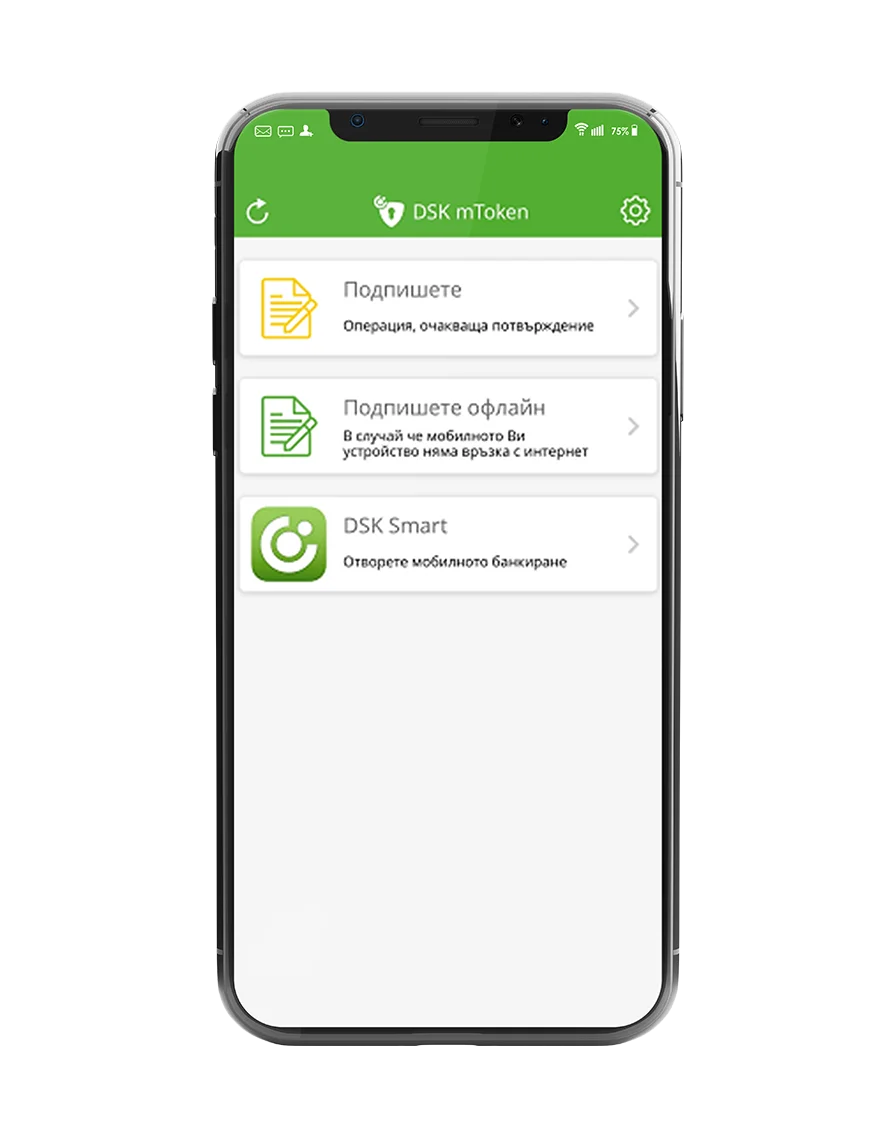
Натиснете бутона „Подпишете“
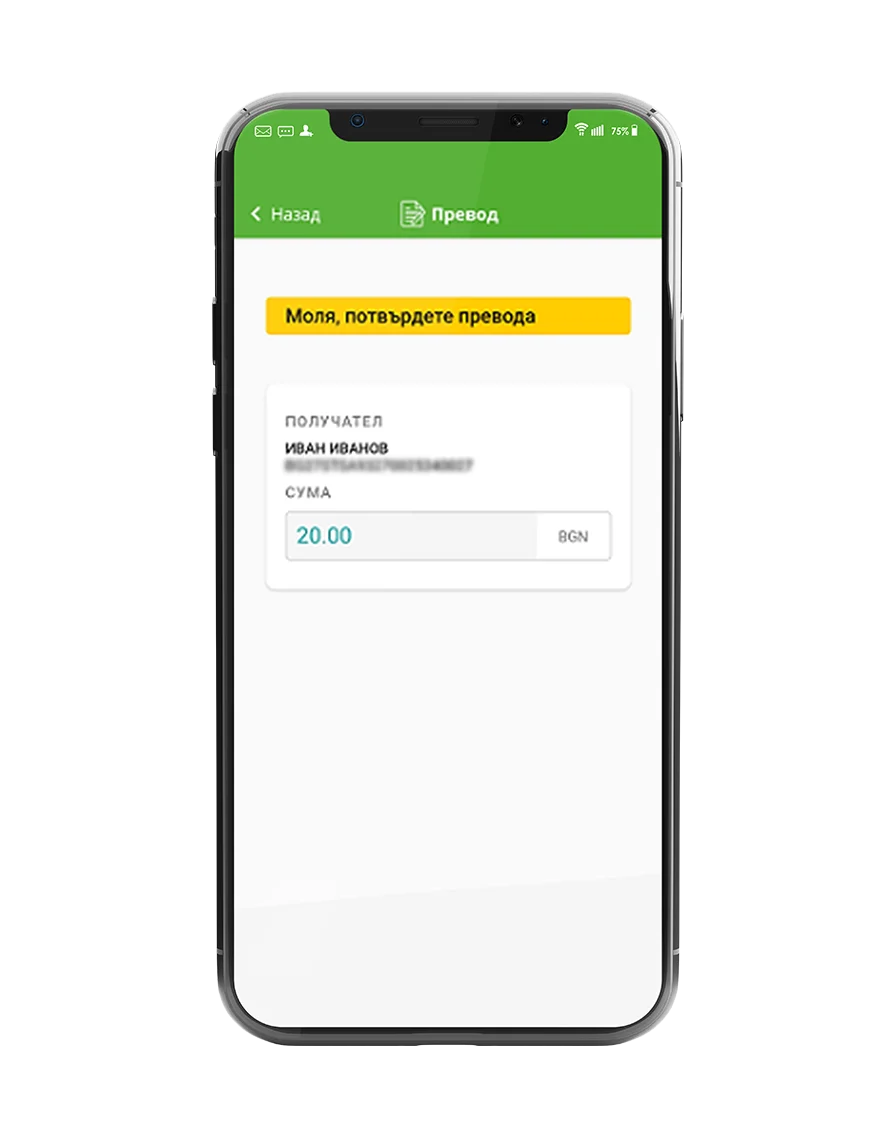
Проверете детайлите на превода
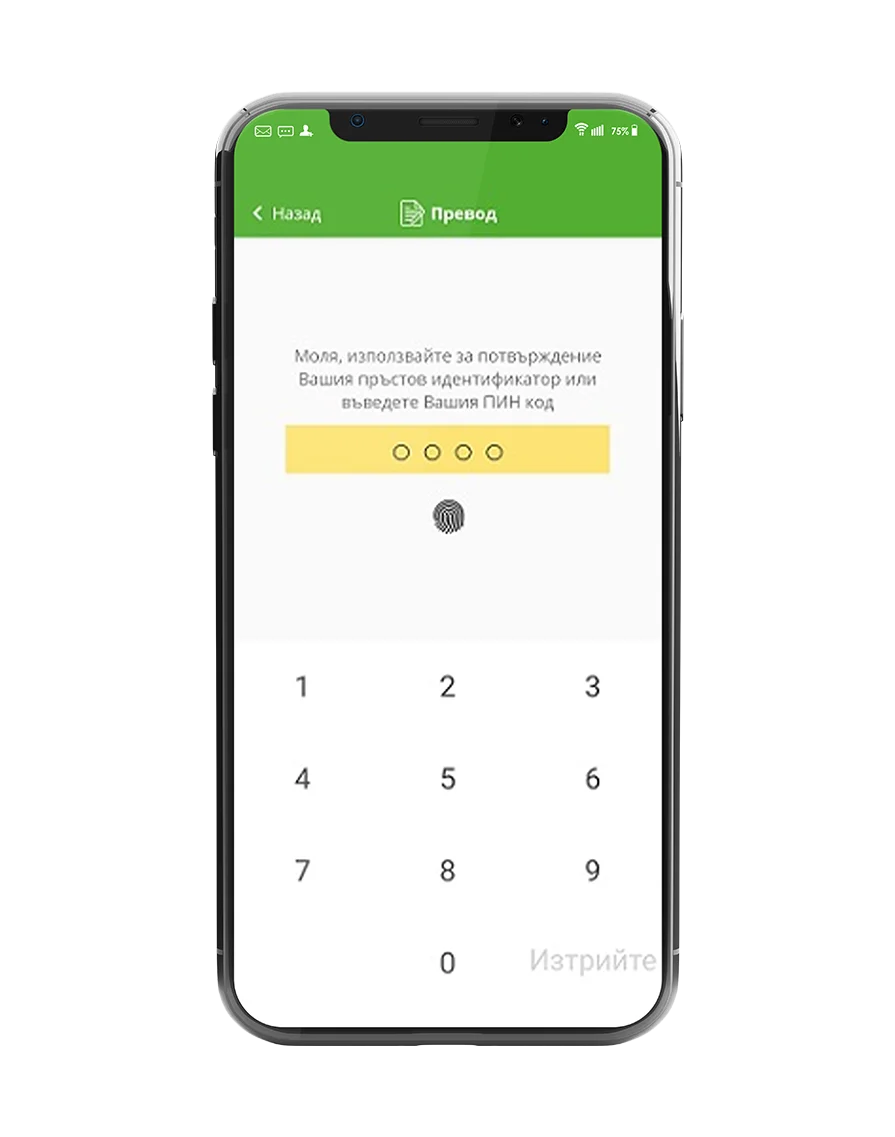
Потвърдeте операцията чрез ПИН код или биометрия

Посетете най-удобния за Вас банков офис и заявете използване на DSK mToken

Ще Ви изпратим SMS, когато новият Ви метод на подписване е готов за аквитиране
.svg)


Можете да активирате DSK mToken само на едно единствено устройство - смартфон или таблет. Необходимо е да инсталирате DSK mToken на желаното устройство и да преминете през стъпките за активиране.
В случай че не помните ПИН кода си, е необходимо да деактивирате DSK mToken през „Настройки - Нулиране“ и през ДСК Директ от меню „Настройки - DSK mToken - Деактивирай“. След това добавете ново устройство и преминете отново през стъпките за активиране на приложението.
В случай че блокирате DSK mToken вследствие на въвеждане на 5 поредни пъти грешен ПИН код, е необходимо да подадете сигнал в Контактния център на банката или да посетите удобен за Вас офис.
В случай че сте сменили използвания до момента от Вас телефонен номер, е необходимо да посетите офис на банката и да заявите промяната.
DSK mToken може да бъде инсталирано на устройства с операционна система:
- Android 8.0 и по-нови;
- iOS 9.3 и по-нови.
Мобилното приложение DSK mToken е метод на подписване, който отговаря на най-високи нива на сигурност и е ограничен за използване върху root-нати/jailbreak-нати мобилни устройства.
DSK mToken може да бъде инсталиран и използван на друго устройство, върху което не са правени подобни намеси в операционната система.
*Устройства с ръчно коригирана, неофициална и неоторизирана версия на операционната система от страна на притежателя на телефона/таблета.
Проверете дали въвеждате коректно получения код. Ако сте сигурни, че го въвеждате правилно, моля проверете дали часовата зона на устройството е автоматично зададена и дали отговоря на българско часово време. Задължително е устройството да е в актуално българско часово време. Ако след проверката установите, че часовата зона е коректна, може да изпълните следните стъпки:
След изпълнение на тази стъпка деинсталирайте приложението и го инсталирайте отново, след което стартирайте процедурата по добавяне на ново устройство.
Проверете дали попълвате коректно изискващите се данни за ЕГН и регистрационен код и дали потвърждавате успешно с бутон "Регистрирай". Ако сте извършили правилно описаните действия на екрана ще се визуализира поле за въвеждане на временен ПИН за активиране, който се изпраща от банката чрез SMS. Ако не го получавате, проверете в DSK Direct, меню „Настройки“ дали регистрираният номер е същият, на който очаквате да получите съобщението от банката (ако устройството Ви е с две SIM карти се уверете, че картата за регистрирания в банката номер е поставена в първия слот на апарата).
Проверете в настройките на мобилния Ви телефон дали получаването на съобщения от краткия номер на банката не е въведено в spam листата на телефона и дали съобщението не е получено като Spam. Ако не откриете в Spam получения от банката SMS проверете дали пощенската кутия не е пълна и дали няма наложена друга рестрикция за получаване на съобщения от кратки номера. Изчакайте няколко минути и рестартирайте апарата, след което опитайте отново да преминете през стъпките на регистрацията. В случай че описаните действия не помогнат, опитайте малко по-късно, тъй като е възможно в момента да има комуникационен проблем с изпращането на съобщения.
За да активирате мобилното приложение „DSK mToken“, е необходимо да влезете в електронното банкиране ДСК Директ, да избереш меню „Настройки“, опция „DSK mToken“ и въведете част от номера на документа си за самоличност. След избор на бутон „Добави ново устройство“ на екран ще се визуализират стъпките за активиране и регистрациония код за активирането на DSK mToken (10-цифрен код изписан в синьо поле).
Проверете дали въвеждате коректно изискващите се последни 4 цифри от номера на регистрирания в банката документ за самоличност. Ако ги въведете коректно, помислете дали не сте сменяли наскоро документа си за самоличност и дали сте предоставили новия документ в банката. Данните ще бъдат отхвърлени при липса на съвпадение на въвежданите данни и регистрирания в системата ни номер на документ. В случай че не сте предоставили актуален документ за самоличност, можете да ни изпратите снимани лице и гръб през Обратна връзка в ДСК Директ, опция "Добавяне на документ за самоличност" или да го предоставите в удобен за Вас офис на банката. Документът ще бъде актуализиран до един работен ден след получаването му в банката.
Това означава, че нямате регистрирано съответното средство за подпис.
В случай че получавате съобщение „Невалиден подпис от устройството“, това означава, че ПИН кода, който въвеждате за потвърждение с DSK mToken е грешен. Можете да създадете нов ПИН код, като следвате следните стъпки:
Ако не се зарежда операция за подписване в DSK mToken, можете да рестартирате устройството и да опитате да потвърдите превода отново. Ако и след това не се зарежда трансакция, е възможно да има временно затруднение с ползването на услугата. Моля опитайте по-късно. Ако проблемът продължава, може да ни информирате, като се свържете с нас.
