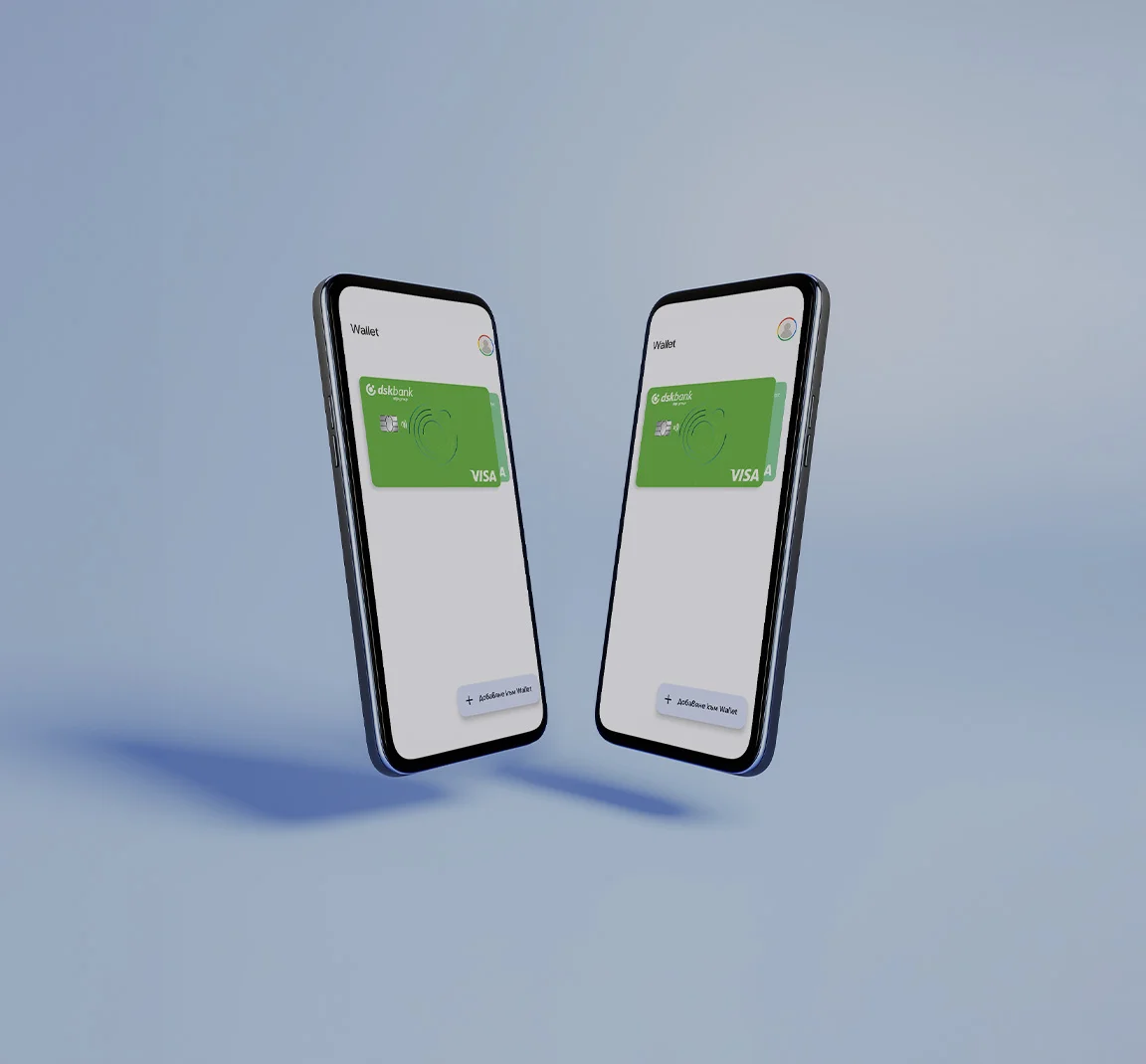
Добави картите в Google Wallet и плащай с телефона си


Google Pay и Банка ДСК
Google Pay е дигитален портфейл, свързан с твоя акаунт в Google.
Можеш да добавиш картите си в Google Pay през мобилното банкиране DSK Mobile и да плащаш с мобилен телефон навсякъде – магазини, ресторанти и онлайн.
Достъпен е за Android и компютър и можеш да го използваш в Chrome, Firefox и други онлайн търсачки.


Увери се, че мобилното ти устройство има NFC функция за безконтактни плащания

Свали най-новата версия на приложението DSK Mobile от Google Play

Ако не си активирал DSK Mobile, можеш да го направиш в няколко лесни стъпки
Добави картите си в Google Pay в следните стъпки:
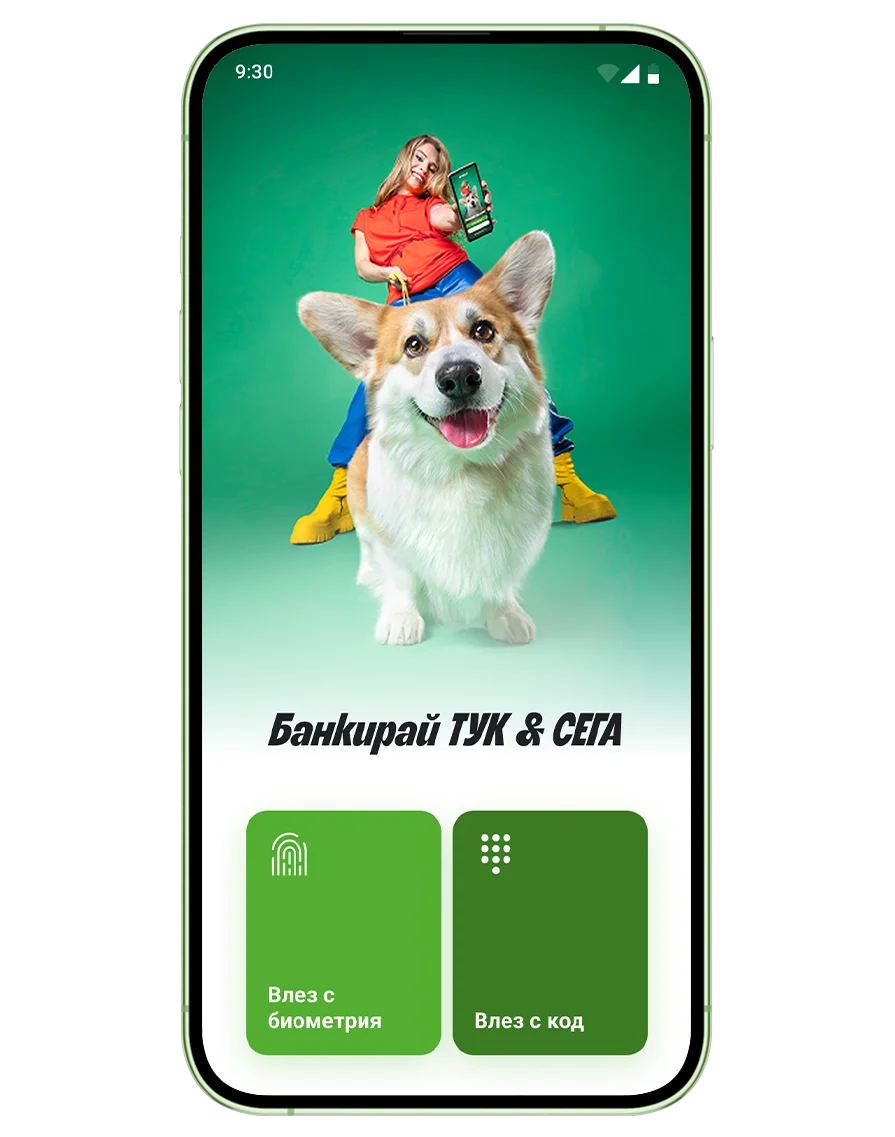
Стъпка 1
Влез в мобилното банкиране DSK Mobile
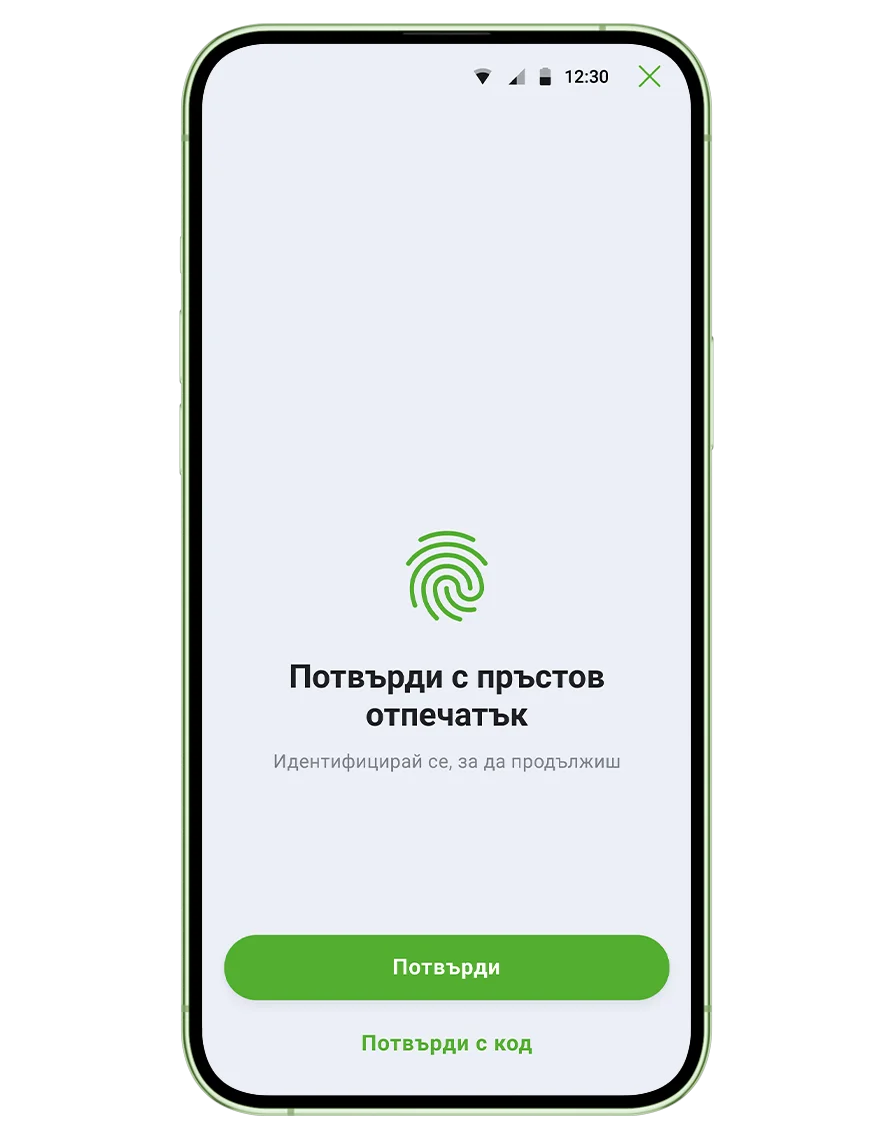
Стъпка 3
Потвърди с ПИН код или биометрия
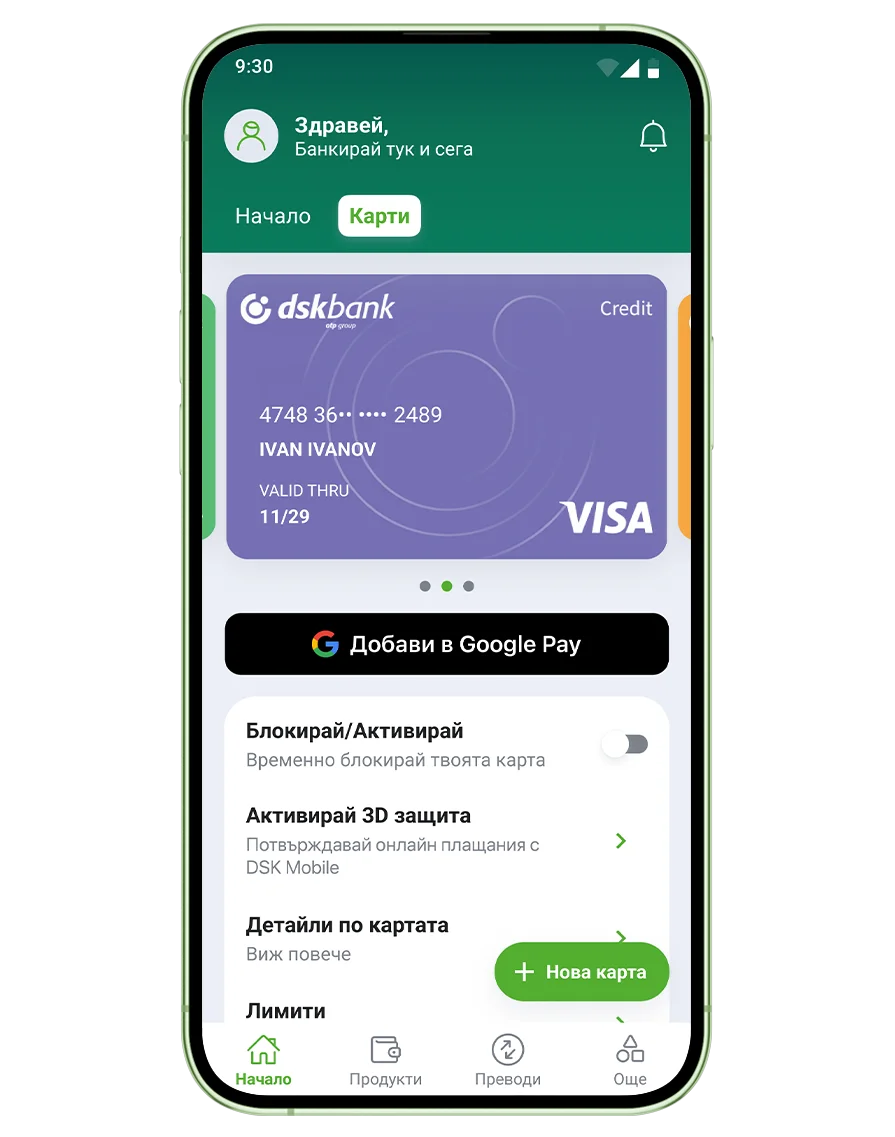
Стъпка 2
Отвори меню Карти и натисни бутон Добави в Google Pay
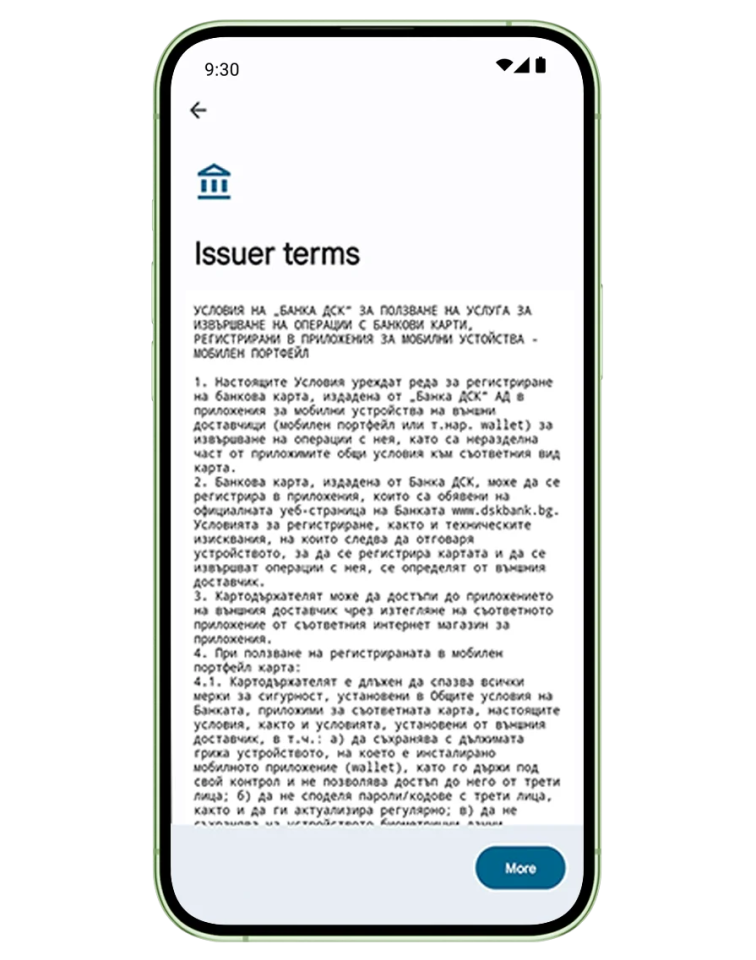
Стъпка 5
Приеми условията с бутон „Приемам”
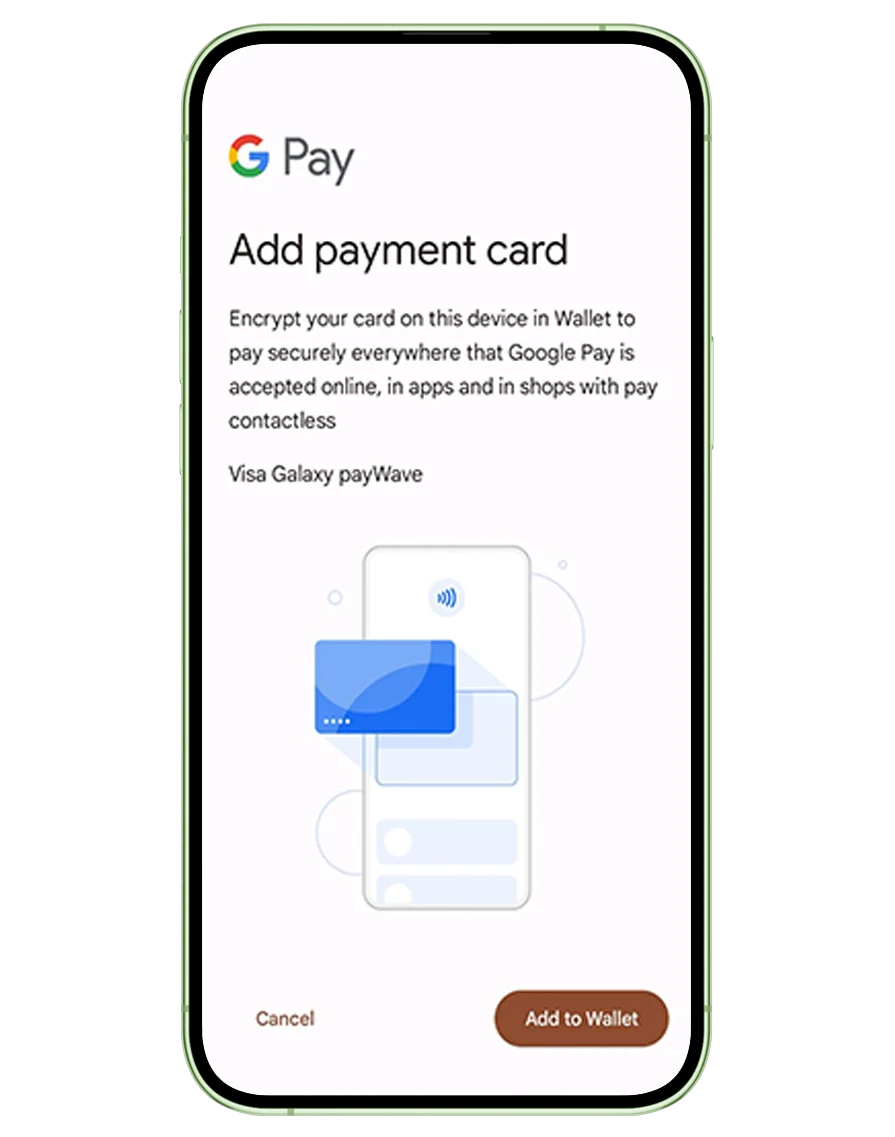
Стъпка 4
Избери бутон „Добавяне“
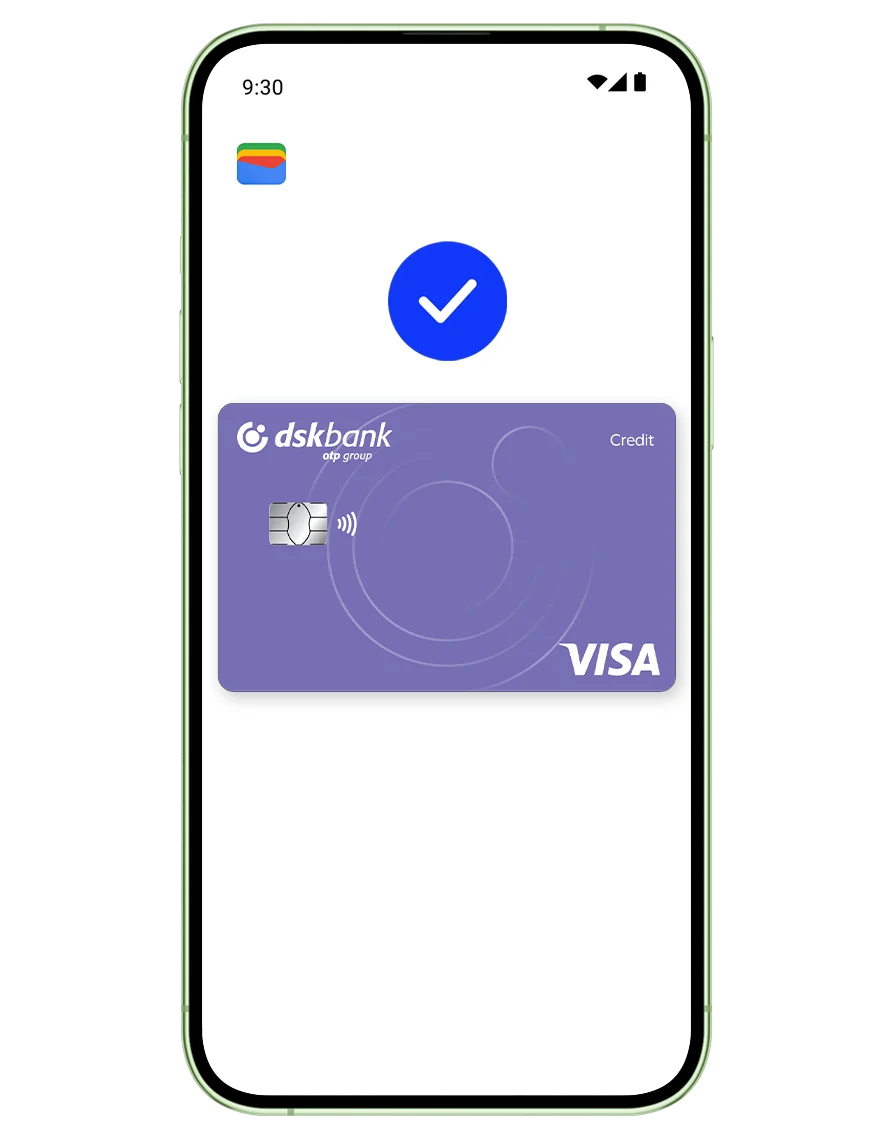
Стъпка 6
Картата е добавена
Ако си стартирал добавяне на картата директно в Google Pay, е необходимо:
Да изтриеш картата от приложението. Ето как става: кликни върху картата и избери трите точки в горния десен ъгъл на екрана. Избери „Remove payment method“ и опция „From Wallet and your Google Account“.
Да добавиш картата през мобилното банкиране DSK Mobile.
В случай че не ползваш DSK Mobile, можеш да добавиш картите си и директно през Google Wallet:
Увери се, че имаш регистриран телефонен номер за получаване на 3D парола.
Отвори приложението Wallet.
Избери бутон „+ Add to Wallet“ от долния десен ъгъл.
Въведи данните на картата.
Съгласи се с „Общите условия“.
Визуализира се екран, на който се изисква да се свържеш с нашия Контактен център, за да се идентифицираш. Можеш да пропуснеш тази стъпка, ако директно верифицираш картата си тук.
Често задавани въпроси:
В случай че в портфейла виждаш дизайн на картата, различен от дизайна на пластмасовия носител, е необходимо да изтриеш картата от приложението и отново да я добавиш през мобилното банкиране DSK Mobile.
За да добавиш карта в Google Pay или Apple Pay, влез в DSK Mobile и отвори меню Карти. Избери картата, която искаш да добавиш, и натисни Добави в Google Pay/Apple Pay. След като потвърдиш с ПИН или биометрия. Процесът автоматично продължава в съответния дигитален портфейл.
В случай че вече е стартирано добавяне на картата директно през Google Pay или Apple Pay, е необходимо първо да я изтриеш от приложението Google Wallet или Apple Wallet и след това да я добавиш през мобилното банкиране DSK Mobile чрез бутона Добави в Google/Apple Pay под картата.
Ако не успяваш да добавиш картата си в портфейл дори и през DSK Mobile, или не използваш DSK Mobile, тогава е нужно да регистрираш картата си, като направиш трансакция на нулева стойност на Добави карта в своя DSK Smart/DSK Mobile.
Избери картата и кликни върху трите точки в горния десен ъгъл на екрана, след това върху Детайли за картата (Card Details) и Изтриване на карта (Remove Card).
В случай че вече е стартирано добавяне на картата директно през Google Pay, е необходимо да я изтриеш от приложението и да я добавиш през мобилното банкиране DSK Mobile.
Можеш да плащаш с Google Pay навсякъде, където видиш един от тези два символа.
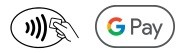
Можеш да плащаш и във всички приложения и интернет сайтове, които поддържат услугата.
Mожеш да регистрираш картите си в Google Pay на няколко устройства едновременно.
За Андроид устройства:
- Отиди на Настройки > Секция Устройства / Свързани устройства;
- Виж дали NFC функционалността е включена в списъка и я активирай.
За iOS устройства: NFC технологията е внедрена на всички телефони с iOS, считано от модел iPhone 6.
Да, но добрата новина е, че повечето карти на Банка ДСК имат 3D защита. Ако твоята карта не разполага с такава, можеш да активираш 3D защита от меню Карти в мобилното банкиране DSK Mobile.
Ако не използваш DSK Mobile, можеш да активираш 3D парола тук.
Всички видове карти на Банка ДСК могат да се регистрират в Google Pay.
Не, трансакции с карти, регистрирани в мобилен портфейл, включително действия по активация, деблокиране и изтриване, са допустими за извършване само от картодържателя/титуляра. Възможно е искане за временно блокиране на дигитализираната карта да бъде подавано и от трети лица.
Не, веднъж изтрита, картата не може да бъде възстановена. За да извършваш отново трансакции чрез Google Pay, следва да регистрираш банковата си карта отново в Goole Pay или Apple Pay, като влезеш в твоето мобилно банкиране DSK Mobile, меню Карти и избереш бутон Добави в Apple/Google портфейл.
- Влез в Google Pay;
- Намери картата и натисни бутон: Задаване като основна / Make default for contactless.
При регистрация на карта в мобилен портфейл се създава уникален номер, различен от оригиналния номер на банковата карта. В случай че добавиш картата си към повече от едно мобилно устройство, за всяко устройство ще се създаде отделен уникален номер.
- Влез в Google Pay;
- Намери картата и натисни бутон: Задаване като основна / Make default for contactless.
- Увери се, че имаш активирана NFC функционалността на телефона и картата, с която искаш да платиш, е добавена като основна за плащане;
- Включи екрана/отключи телефона си (можеш да извършиш две поредни плащания на ПОС чрез включване на екрана на телефона, за всяка трета трансакция е необходимо да отключиш телефона си с избрания от теб метод - ПИН, пръстов отпечатък или лицево разпознаване);
- Задръж телефона близо до терминалa, с екран обърнат към теб, докато на екрана се визуализира символ за успешно прочитане на картата.
Увери се, че извършваш правилно стъпките за извършване на плащане.
- Увери се, че имаш активирана NFC функционалността на телефона и картата, с която искаш да платиш, е добавена като основна за плащане;
- Включи екрана/отключи телефона си (можеш да извършиш две поредни плащания на ПОС чрез включване на екрана на телефона, за всяка трета трансакция е необходимо да отключиш телефона си с избрания от теб метод - ПИН, пръстов отпечатък или лицево разпознаване);
- Задръж телефона близо до терминалa, с екран обърнат към теб, докато на екрана се визуализира символ за успешно прочитане на картата
Ако имаш нужда от допълнителна помощ, можеш да се свържеш с нас като ни пишеш в нашия чат, като кликнеш на иконката в долния десен ъгъл.
- Провери какъв е статусът на картата, която е регистрирана;
- Увери се, че следваш стъпките за извършване на трансакция, описани по-горе;
- Провери за друга възможна причина трансакцията да бъде отказана - недостатъчна наличност, изтекъл срок на валидност на картата или друга причина.
Съобщението за успешно прочитане на картата се получава при успешна верификация, независимо дали трансакцията е одобрена или отхвърлена.
Провери в твоето мобилно банкиране DSK Mobile или онлайн банкиране ДСК Директ дали трансакцията е отразена по сметката и в случай че виждаш извършено плащане (блокирана сума по сметката ти), поискай от търговеца бележка от ПОС с информация за неуспешното плащане. Изчакай няколко часа и ако сумата не се възстанови автоматично, заяви нейното деблокиране чрез формата за обратна връзка в онлайн банкирането ДСК Директ > Обратна връзка > Блокирана сума, като прикачиш бележката, или чрез формата за оспорване на сайта на Банка ДСК.
Можеш да добавиш неограничен брой карти в дигиталния си портфейл.
Извършените трансакции с карта, регистрирана в Google Pay или Apple Pay, са видими в самия мобилен портфейл. Допълнително, информацията за трансакции с регистрирани карти е налична и в дигиталните канали на банката DSK Mobile и DSK Online.
След извършване на трансакция, Google Pay и Apple Pay изпращат push нотификация за извършената трансакция. От съображения за сигурност, препоръчваме този вид нотификации да не бъдат изключвани.
В случай имаш активирани SMS известия от банката за трансакции с картата, която е регистрирана, ще получаваш и съобщение за всяка трансакция, извършена през мобилния портфейл.
Може да оспориш трансакция, като подадеш Искане за оспорване на трансакция през уебсайта на банката или през онлайн банкирането ДСК Директ, като в контактната форма избереш Оспорване на картови трансакции. Можеш да го напрвиш и в удобен за теб офис на банката.
- Свържи се с нас в нашия чат в ДСК Директ или на уебсайта на банката и поискай да говориш с консултант. Информирай консултанта, че желаеш да блокираш временно картата за плащания през мобилния си портфейл, тъй като не откриваш устройството си. Уточни дали последните трансакции са извършени от теб с цел установяване на неразпознати трансакции;
- Можеш да блокираш временно , картата си през онлайн банкирането DSK Online или ДСК Директ през браузър (на компютър или друго мобилно устройство) - това ще доведе и до блокиране на възможността за плащане с картата и през дигиталния портфейл.
- Свържи се с нас в нашия чат на уебсайта на банката в долния десен ъгъл и поискай да говориш с консултант. Информирай консултанта, че желаеш картата да бъде премахната от съответното устройство;
- Уточни дали последните трансакции са извършени от теб с цел установяване на неразпознати трансакции, извършени следкражбата/загубата/продажбата на устройството;
- В случай че не успееш да се свържеш с нас своевременно, блокирай временно картата си през онлайн банкирането DSK Online или ДСК Директ - това ще доведе и до блокиране на възможността за плащане с картата и през електронния портфейл.
При блокиране на физическата карта се преустановява възможността за извършване на трансакции с нея и през мобилния портфейл. Картата може да се използва за плащания през мобилен портфейл само ако физическата карта е активна.
Картата, регистрирана в мобилен портфейл, ще бъде изтрита автоматично от портфейла. Необходимо е да регистрираш отново преиздадената банкова карта, за да можеш да я ползваш.
Не, няма да можеш да извършваш трансакции. Необходимо е по банковата сметка да няма такива ограничения и тя да е с достатъчна наличност, за да е възможно извършването на трансакции.
Можеш да теглиш средства от всеки банкомат с безконтактна функция. Необходимо е само да отключиш телефона си, да го доближиш до символа за безконтактни трансакции на съответния банкомат и да въведеш ПИН кода на физическата карта. Към момента функционалността е достъпна само за карти на Mastercard.